时间机器备份
挂载目录 /Users/imwl/mysmb
远程服务器 smb //admin:[email protected]/D
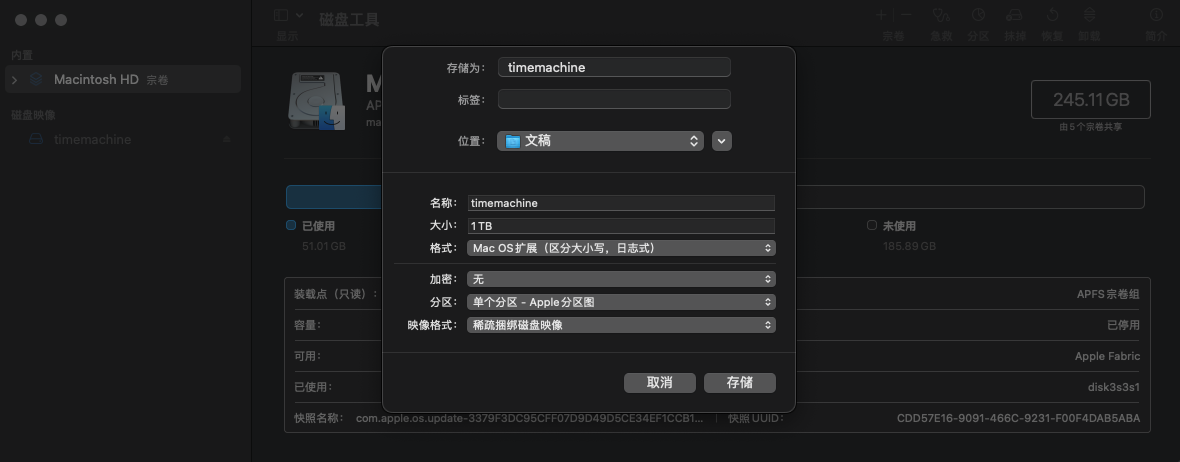
时间机器文件 timemachine.sparsebundle
磁盘工具 → 文件 → 新建映像 → 空白映像 创建完成后拷贝到 smb 对应目录
/Users/imwl/timemachine.sh1
2
3
4
5
6
7
8
9
10
11
12
13
14#!/bin/sh
# mkdir /Users/imwl/mysmb
# crontab
# 0 11 * * * /bin/zsh /Users/imwl/timemachine.sh
/usr/bin/tmutil stopbackup
/bin/sleep 30
/sbin/umount -f /Users/imwl/mysmb
/bin/sleep 10
/sbin/mount -t smbfs //admin:[email protected]/D /Users/imwl/mysmb
/bin/sleep 10
/usr/bin/open /Users/imwl/mysmb/timemachine.sparsebundle
/bin/sleep 10
/usr/bin/tmutil startbackup
Terminus-Media 使用
https://github.com/Terminus-Media/jellyfin-media-player/releases1
2
3
4
5
6
7
8
9
10
11
12
13
14
15
16
17
18Terminus Player 是终点站大佬基于 Jellyfin-media-player 项目 修改的一款播放器,主要特点是:
- 对原项目不支持Emby进行了修改,使得绝大部分功能能够正常使用;
- 界面更加美观;
- 安装、使用轻盈方便,两键(双击)安装,即可使用。
在此特别鸣谢终点站!
——————————————————
» macOS若遇到无法打开的情况,可用以下方法解决:
1、将App拖入mac的应用程序文件夹;
2、打开终端,输入 sudo spctl --master-disable 并回车;
3、继续输入 sudo xattr -r -d com.apple.quarantine /Applications/Terminus\ Player.app 并回车。
» macOS使用Terminus Player可能会出现 意外退出 或 闪退 的情况,解决方法如下:
1、在 工具(Utilities) 中,找到并打开 终端(Terminal) ;
2、在打开的 终端(Terminal) 中,输入如下命令
sudo mkdir /usr/local/etc; sudo chown -R `id -un`:staff /usr/local/etc
3、输入命令后按下回车,会提示输入用户密码,此处输入密码不会显示,密码输入后回车确认
个性化使用
设置-键盘-输入法-编辑-自动切换到文稿的输入法
设置-键盘-键盘快捷键-修饰键-Command与Control互换
辅助功能-指针控制-触控板选项-拖移样式-三指拖移
隐私与安全性-APP管理 勾选终端
拷贝文件后 cmd+opt+v 相当于剪切
cmd+delete 相当于放入回收站
某代理软件网络异常时1
2
3
4cd /Applications/xxx/Contents/MacOS
sudo chown root:admin *
sudo chmod +sx *
远程操作
设置
锁定屏幕 - 关闭屏幕保护程序 关闭显示屏关闭后需要密码
用户与群组 - 开启自动以此身份登录
节能 - 断电后自动启动 唤醒以供网络访问
通用 - 共享 - 文件共享 屏幕共享 远程管理 远程登录 远程应用程序脚本
也可以使用简单的方法
安装Amphetamine,避免电脑休眠 https://apps.apple.com/us/app/amphetamine/id937984704?mt=12
使用 todesk
备注
开启按钮左边的 ! 可以设置具体的内容
文件共享 选项里可以开启 windows 文件共享
屏幕共享 VNC 远程桌面控制
远程管理 ARD (基于 VNC) 屏幕共享 + 系统管理
远程登录 SSH 命令行登录
远程 Apple 事件 Apple Events (OSA) 控制应用程序自动化、脚本远控
常用软件
homebrew 安装
homebrew 安装
1 | /bin/zsh -c "$(curl -fsSL https://gitee.com/cunkai/HomebrewCN/raw/master/Homebrew.sh)" |
软件安装
以下均用 brew install1
2
3
4
5
6
7
8
9
10
11
12
13
14
15
16
17
18
19
20
21
22
23
24
25
26
27
28
29
30
31
32
33
34
35
36
37
38
39
40
41
42
43
44
45
46
47
48
49
50
51
52
53
54
55
56
57
58
59
60
61
62
63
64
65
66
67
68
69
70
71
72
73
74
75
76
77
78
79
80
81
82
83
84
85
86
87
88
89
90
91
92
93
94
95
96
97
98#!/bin/bash
# 设置 sudo 免密
# your_username ALL=(ALL) NOPASSWD: ALL
# 或者提前缓存 sudo 权限
echo "请提供管理员密码以执行安装任务:"
sudo -v
# 在后台刷新 sudo 权限缓存
while true; do
sudo -n true
sleep 60
done 2>/dev/null &
# 在这里设置你的 macOS 密码
passwd="password"
# 确保脚本以 root 权限开始
echo "$passwd" | sudo -S echo "开始安装 Homebrew 软件..."
# 确保 Homebrew 已经安装
if ! command -v brew &> /dev/null; then
echo "Homebrew 未安装,正在安装 Homebrew..."
echo "$passwd" | /bin/bash -c "$(curl -fsSL https://raw.githubusercontent.com/Homebrew/install/HEAD/install.sh)"
fi
# 普通工具安装列表
tools=(
"telnet"
"minicaonda"
"kubecm"
"kubernetes-cli"
"helm"
"minio/stable/mc"
)
# GUI 应用(Casks)安装列表
casks_work=(
"another-redis-desktop-manager" # Redis 可视化管理工具
"arc" # arc 浏览器
"dbeaver-community" # 数据库管理工具
"easydict" # 翻译工具
"electerm" # SSH 终端工具
"firefox" # firefox 浏览器
"google-chrome" # Google 浏览器
"iterm2" # 终端工具
"obsidian" # 知识管理与笔记工具
"orbstack" # 容器虚拟机工具
"postman" # API 测试工具
"sunloginclient" # 向日葵远程控制
"switchhosts" # Host 切换管理
"tencent-meeting" # 腾讯会议
"todesk" # todesk 远程桌面连接工具
"visual-studio-code" # 开发工具
"warp" # ssh 工具
"wechatwork" # 企业微信
)
casks_base=(
"adrive" # 阿里云盘
"chatgpt" # AI 助手
"iina" # 视频播放器
"jordanbaird-ice" # 菜单栏管理
"maccy" # 剪贴板管理
"microsoft-auto-update" # 微软更新工具
"microsoft-edge" # edge 浏览器
"mos" # 鼠标滚动优化
"only-switch" # 系统快捷功能开关
"stretchly" # 健康提醒工具
"tencent-lemon" # 系统清理工具
"wechat" # 微信
"windows-app" # Windows 远程桌面
"wpsoffice-cn" # wps 办公软件
"zerotier-one" # 异地组网
)
# 安装普通工具
echo "开始安装命令行工具..."
for tool in "${tools[@]}"; do
echo "正在安装: $tool"
brew install "$tool"
done
echo "开始安装 Work 类应用..."
for cask in "${casks_work[@]}"; do
echo "正在安装: $cask"
brew install --cask "$cask"
done
# 安装 Base 类应用
echo "开始安装 Base 类应用..."
for cask in "${casks_base[@]}"; do
echo "正在安装: $cask"
brew install --cask "$cask"
done
echo "所有软件安装完成!"
常用命令
1 | # conda 初始化 |
下载安装
我用的软件备份
1 | # https://mirrors.tuna.tsinghua.edu.cn/anaconda/miniconda/Miniconda3-py39_24.9.2-0-MacOSX-arm64.sh |