docker
Linux 容器不是模拟一个完整的操作系统,而是对进程进行隔离。对于容器里面的进程来说,它接触到的各种资源都是虚拟的,从而实现与底层系统的隔离
Docker 属于 Linux 容器的一种封装,提供简单易用的容器使用接口
Docker 将应用程序与该程序的依赖,打包在一个文件(image)里面。运行这个文件,就会生成一个虚拟容器。程序在这个虚拟容器里运行,就好像在真实的物理机上运行一样.
容器还可以进行版本管理、复制、分享、修改,就像管理普通的代码一样。
image 文件可以看作是容器的模板。Docker 根据 image 文件生成容器的实例。同一个 image 文件,可以生成多个同时运行的容器实例
容器是完全使用沙箱机制,相互之间不会有任何接口(类似 iPhone 的 app),更重要的是容器性能开销极低。
Docker 从 17.03 版本之后分为 CE(Community Edition: 社区版) 和 EE(Enterprise Edition: 企业版)
docker 用途
- 简化环境搭建
- 简化运维工作量
- 微服务利器
docker 安装
uname -r 内核版本大于 3.10
1 | # 先进行卸载 |
快速确认
docker version
换源
cd /etc/docker 目录下找到在daemon.json文件(没有就新建),将下面内容写入(阿里云)1
2
3
4
5
6tee /etc/docker/daemon.json <<-'EOF'
{
"registry-mirrors": ["https://1hdirfy9.mirror.aliyuncs.com"],
"exec-opts":["native.cgroupdriver=systemd"]
}
EOF
重启daemon
systemctl daemon-reload
重启docker服务
systemctl restart docker
第一个镜像
1 | docker pull [Registry]/[Respository]/[images]:[tag] # 获取镜像操作 |
- docker run : 启动容器
- debian : 使用的镜像名称 (本地如果没有镜像,就在docker hub 进行搜素,并下载最新版)
- echo “hello world” : 执行的命令
1 | docker run -i -t debian /bin/bash |
- -i -t : 附有一个 tty 的交互会话 -i 支持stdin , -t 终端或伪终端
- /bin/bash : 获得一个 bash shell
- 退出 shell, 容器就会停止, Ctrl+ P + Q 退出而不停止
容器生命周期
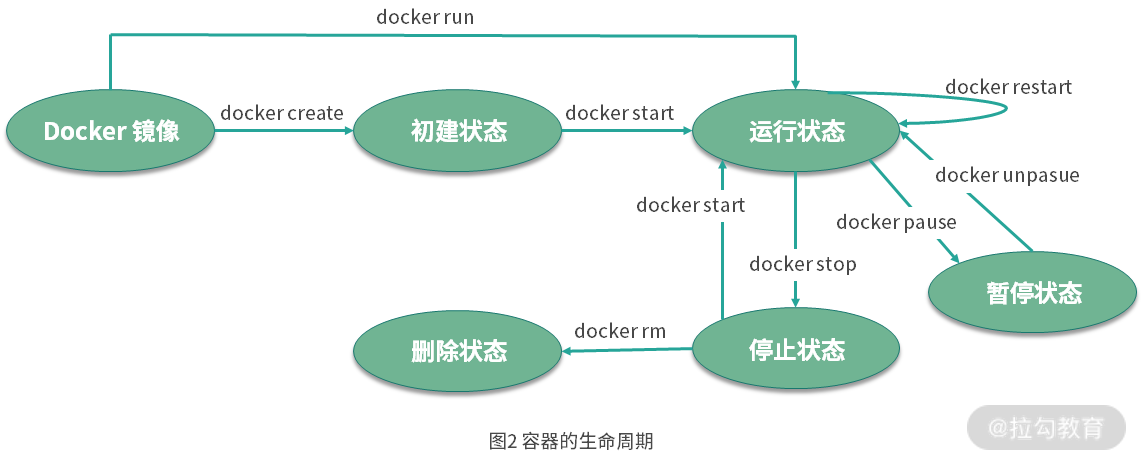
1 | docker run --name weilai -h docker -it debian /bin/bash # -h 指定hostname --name 指定docker name |
docker run :创建和启动一个新的容器实例,操作对象是镜像,选项较多,如果你要创建和启动一个容器,只能用run;docker exec: 在已运行的容器中,执行命令,操作对象是容器,如果你要进入已运行的容器,并且执行命令,用exec;docker attach: 同样操作的是已运行的容器,可以将本机标准输入(键盘输入)输到容器中,也可以将容器的输出显示在本机的屏幕上,如果你想查看容器运行过程中产生的标准输入输出,用attach;
docker 镜像
docker images : 列出本机所有镜像1
2
3docker images -qa # -a 显示所有镜像(含中间层) -q 只显示镜像id
docker images --digests # 显示镜像的摘要信息
docker images --no-trunc # 显示完整的镜像信息
docker search redis : 搜索 redis 镜像docker pull redis:latest : 拉取 redis:latest 镜像 (TAG 默认为 latest
删除多个镜像:docker rmi -f 镜像名称1:[TAG] 镜像名称2:[TAG]
中间空格隔开
删除全部镜像:docker rmi -f $(docker images -qa)
同样的
强制删除 docker rm -f 容器ID或name
删除多个容器docker rm -f 容器ID1 容器ID2
删除所有容器
docker rm -f $(docker ps -qa)
容器目录挂载
创建容器的时候,将宿主机的目录与容器内的目录进行映射,实现宿主机和容器目录的双向数据自动同步;
相比前面的 cp 更加简单方便
语法
docker run -it -v /宿主机目录:/容器目录 镜像名
多目录挂载docker run -it -v /宿主机目录:/容器目录 -v /宿主机目录2:/容器目录2 镜像名
挂载目录制度docker run -it -v /宿主机目录:/容器目录:ro 镜像名
例如安装redis1
2$ mkdir -p /opt/data/redis
$ docker run -p 6379:6379 --name myredis -v /opt/data/redis/redis.conf:/etc/redis/redis.conf -v /opt/data/redis:/data -d redis redis-server /etc/redis/redis.conf --appendonly yes --requirepass "passwd"
安装 mysql1
docker run -d -p 3306:3306 --name mysql -v /opt/mysql/data:/var/lib/mysql -v /etc/localtime:/etc/localtime -e MYSQL_ROOT_PASSWORD=password mysql:5.7.40
注意
同步多级目录,可能会出现权限不足的提示;
这是因为selinux把权限禁掉了,我们需要添加 –privileged=true 来解决挂载的目录没有权限的问题;
docker 网络模式
docker 默认使用的是 bridge桥接网络模式
1 | # docker network ls |
自定义网络模式
1
2
3
4
5
6
7
8
9
10
11
12
13
14
15
16
17
18
19
20
21
22# docker network create --subnet=172.20.0.0/16 extnetwork
a2c75e5e49ea2bf16380befd73ac19be54e271f4ad1e39549c47290d1b9fa7f3
# ifconfig
br-a2c75e5e49ea: flags=4099<UP,BROADCAST,MULTICAST> mtu 1500
inet 172.20.0.1 netmask 255.255.0.0 broadcast 172.20.255.255
ether 02:42:43:82:72:6e txqueuelen 0 (Ethernet)
RX packets 0 bytes 0 (0.0 B)
RX errors 0 dropped 0 overruns 0 frame 0
TX packets 0 bytes 0 (0.0 B)
TX errors 0 dropped 0 overruns 0 carrier 0 collisions 0
docker0: flags=4163<UP,BROADCAST,RUNNING,MULTICAST> mtu 1500
inet 172.17.0.1 netmask 255.255.0.0 broadcast 172.17.255.255
inet6 fe80::42:d5ff:fe34:51d4 prefixlen 64 scopeid 0x20<link>
ether 02:42:d5:34:51:d4 txqueuelen 0 (Ethernet)
RX packets 10771 bytes 601704 (587.6 KiB)
RX errors 0 dropped 0 overruns 0 frame 0
TX packets 10230 bytes 51101359 (48.7 MiB)
TX errors 0 dropped 0 overruns 0 carrier 0 collisions 0
...
...
...创建容器并指定ip
--net extnetwork --ip 172.20.0.2
extnetwork 上文指定172.20.0.1 是网关,所以从2 分配
1 | # docker run -p 8066:8066 -it --net extnetwork --ip 172.20.0.2 debian |
也可以用 docker inspect 容器id 查看信息
1 | # docker inspect b4246dddf9f5 |
删除网络
docker network rm extnetwork限制cpu 内存等
容器的监控原理其实就是定时读取 Linux 主机上相关的文件并展示给用户。1
2
3
4
5
6
7
8
9
10
11
12
13
14
15
16
17
18
19
20
21
22
23
24
25
26
27
28
29
30
31
32
33
34
35
36
37
38
39
40
41
42
43
44
45
46
47
48
49
50
51
52
53
54
55
56
57
58
59
60
61
62
63
64
65
66
67
68
69
70
71
72
73
74
75
76root@test:~# docker run --name nginx -m 200M --cpus=0.2 -d nginx
WARNING: Your kernel does not support swap limit capabilities or the cgroup is not mounted. Memory limited without swap.
1c8999af3a3654cb9e053795198f0d1c377fc1080173213a6fdd2179123bcf00
root@test:~# ls -l /sys/fs/cgroup/memory/docker
total 0
drwxr-xr-x 2 root root 0 Oct 23 16:31 1c8999af3a3654cb9e053795198f0d1c377fc1080173213a6fdd2179123bcf00
-rw-r--r-- 1 root root 0 Oct 23 16:31 cgroup.clone_children
--w--w--w- 1 root root 0 Oct 23 16:31 cgroup.event_control
-rw-r--r-- 1 root root 0 Oct 23 16:31 cgroup.procs
-rw-r--r-- 1 root root 0 Oct 23 16:31 memory.failcnt
--w------- 1 root root 0 Oct 23 16:31 memory.force_empty
-rw-r--r-- 1 root root 0 Oct 23 16:31 memory.kmem.failcnt
-rw-r--r-- 1 root root 0 Oct 23 16:31 memory.kmem.limit_in_bytes
-rw-r--r-- 1 root root 0 Oct 23 16:31 memory.kmem.max_usage_in_bytes
-r--r--r-- 1 root root 0 Oct 23 16:31 memory.kmem.slabinfo
-rw-r--r-- 1 root root 0 Oct 23 16:31 memory.kmem.tcp.failcnt
-rw-r--r-- 1 root root 0 Oct 23 16:31 memory.kmem.tcp.limit_in_bytes
-rw-r--r-- 1 root root 0 Oct 23 16:31 memory.kmem.tcp.max_usage_in_bytes
-r--r--r-- 1 root root 0 Oct 23 16:31 memory.kmem.tcp.usage_in_bytes
-r--r--r-- 1 root root 0 Oct 23 16:31 memory.kmem.usage_in_bytes
-rw-r--r-- 1 root root 0 Oct 23 16:31 memory.limit_in_bytes
-rw-r--r-- 1 root root 0 Oct 23 16:31 memory.max_usage_in_bytes
-rw-r--r-- 1 root root 0 Oct 23 16:31 memory.move_charge_at_immigrate
-r--r--r-- 1 root root 0 Oct 23 16:31 memory.numa_stat
-rw-r--r-- 1 root root 0 Oct 23 16:31 memory.oom_control
---------- 1 root root 0 Oct 23 16:31 memory.pressure_level
-rw-r--r-- 1 root root 0 Oct 23 16:31 memory.soft_limit_in_bytes
-r--r--r-- 1 root root 0 Oct 23 16:31 memory.stat
-rw-r--r-- 1 root root 0 Oct 23 16:31 memory.swappiness
-r--r--r-- 1 root root 0 Oct 23 16:31 memory.usage_in_bytes
-rw-r--r-- 1 root root 0 Oct 23 16:31 memory.use_hierarchy
-rw-r--r-- 1 root root 0 Oct 23 16:31 notify_on_release
-rw-r--r-- 1 root root 0 Oct 23 16:31 tasks
root@test:~# ls -l /sys/fs/cgroup/memory/docker/1c8999af3a3654cb9e053795198f0d1c377fc1080173213a6fdd2179123bcf00
total 0
-rw-r--r-- 1 root root 0 Oct 23 16:32 cgroup.clone_children
--w--w--w- 1 root root 0 Oct 23 16:31 cgroup.event_control
-rw-r--r-- 1 root root 0 Oct 23 16:31 cgroup.procs
-rw-r--r-- 1 root root 0 Oct 23 16:32 memory.failcnt
--w------- 1 root root 0 Oct 23 16:32 memory.force_empty
-rw-r--r-- 1 root root 0 Oct 23 16:32 memory.kmem.failcnt
-rw-r--r-- 1 root root 0 Oct 23 16:31 memory.kmem.limit_in_bytes
-rw-r--r-- 1 root root 0 Oct 23 16:32 memory.kmem.max_usage_in_bytes
-r--r--r-- 1 root root 0 Oct 23 16:32 memory.kmem.slabinfo
-rw-r--r-- 1 root root 0 Oct 23 16:32 memory.kmem.tcp.failcnt
-rw-r--r-- 1 root root 0 Oct 23 16:32 memory.kmem.tcp.limit_in_bytes
-rw-r--r-- 1 root root 0 Oct 23 16:32 memory.kmem.tcp.max_usage_in_bytes
-r--r--r-- 1 root root 0 Oct 23 16:32 memory.kmem.tcp.usage_in_bytes
-r--r--r-- 1 root root 0 Oct 23 16:32 memory.kmem.usage_in_bytes
-rw-r--r-- 1 root root 0 Oct 23 16:31 memory.limit_in_bytes
-rw-r--r-- 1 root root 0 Oct 23 16:32 memory.max_usage_in_bytes
-rw-r--r-- 1 root root 0 Oct 23 16:32 memory.move_charge_at_immigrate
-r--r--r-- 1 root root 0 Oct 23 16:32 memory.numa_stat
-rw-r--r-- 1 root root 0 Oct 23 16:31 memory.oom_control
---------- 1 root root 0 Oct 23 16:32 memory.pressure_level
-rw-r--r-- 1 root root 0 Oct 23 16:32 memory.soft_limit_in_bytes
-r--r--r-- 1 root root 0 Oct 23 16:32 memory.stat
-rw-r--r-- 1 root root 0 Oct 23 16:32 memory.swappiness
-r--r--r-- 1 root root 0 Oct 23 16:32 memory.usage_in_bytes
-rw-r--r-- 1 root root 0 Oct 23 16:32 memory.use_hierarchy
-rw-r--r-- 1 root root 0 Oct 23 16:32 notify_on_release
-rw-r--r-- 1 root root 0 Oct 23 16:32 tasks
root@test:~# cat /sys/fs/cgroup/memory/docker/1c8999af3a3654cb9e053795198f0d1c377fc1080173213a6fdd2179123bcf00/memory.limit_in_bytes
209715200 # 200M = 200 * 1024 * 1024 B = 209715200 B
memory.usage_in_bytes # 使用值
root@test:~# docker inspect nginx |grep Pid # 查看网络情况
"Pid": 7641,
"PidMode": "",
"PidsLimit": null,
root@test:~# cat /proc/7641/net/dev
Inter-| Receive | Transmit
face |bytes packets errs drop fifo frame compressed multicast|bytes packets errs drop fifo colls carrier compressed
lo: 0 0 0 0 0 0 0 0 0 0 0 0 0 0 0 0
eth0: 1186 15 0 0 0 0 0 0 0 0 0 0 0 0 0 0
设置代理
dockerd1
2
3
4
5
6
7
8
9
10
11
12
13
14
15
16
mkdir -p /etc/systemd/system/docker.service.d

cat > /etc/systemd/system/docker.service.d/proxy.conf <<EOF
[Service]
Environment="http_proxy=http://user:[email protected]:9870"

Environment="https_proxy=http://user:[email protected]:9870"

Environment="no_proxy=127.0.0.0/8,10.0.0.0/8,100.64.0.0/10,172.16.0.0/12,192.168.0.0/16,ivolces.com,localhost"

EOF

systemctl daemon-reload
systemctl restart docker
systemctl show --property=Environment docker
containerd daemon.json 添加
1 | { |
build
1 | docker build . \ |